Domain unendlichkeiten.de kaufen?
Wir ziehen mit dem Projekt
unendlichkeiten.de um.
Sind Sie am Kauf der Domain
unendlichkeiten.de interessiert?
domain@kv-gmbh.de · 0541-91531010
Domain unendlichkeiten.de kaufen?
Was bedeutet Carmushka Presets?
Was bedeutet Carmushka Presets? Carmushka Presets sind eine Reihe von voreingestellten Filtern und Effekten, die von der Influencerin und Fotografin Carmushka erstellt wurden. Diese Presets können auf Fotos angewendet werden, um einen bestimmten Look oder Stil zu erzielen, der von Carmushkas ästhetischem Sinn inspiriert ist. Die Presets sind so konzipiert, dass sie den Bildern einen einheitlichen und professionellen Look verleihen und den Bearbeitungsprozess für Fotografen und Influencer vereinfachen. Durch die Verwendung von Carmushka Presets können Benutzer ihre Fotos schnell und einfach optimieren und einen konsistenten visuellen Stil auf ihren Social-Media-Plattformen beibehalten. **
Wie erstelle ich Presets?
Um Presets zu erstellen, benötigst du zuerst eine Software oder App, die die Erstellung von Presets unterstützt. Danach kannst du die gewünschten Einstellungen für Farben, Kontrast, Belichtung usw. vornehmen und als Preset speichern. Vergewissere dich, dass du das Preset benennen und speichern kannst, damit du es später leicht wiederfinden kannst. Teste das Preset an verschiedenen Fotos, um sicherzustellen, dass es gut funktioniert und deine gewünschten Ergebnisse liefert. Schließlich kannst du das Preset exportieren und mit anderen teilen oder für zukünftige Bearbeitungen verwenden. **
Ähnliche Suchbegriffe für Presets
Top-Angebote
Produkte zum Begriff Presets:
-
UrbanBase Filmlook - Presets für LightroomMit dieser UrbanBase Preset-Kollektion verleihen Sie Ihren Fotos den Look Hollywoods. Ganz im Stil berühmter Blockbuster werden die Kontraste und Farben Ihrer Shots interpretiert und verändert. Mit 22 Presets für Adobe® Lightroom gelangen Sie sekundenschnell zu faszinierenden Ergebnissen, die Sie immer wieder in Staunen versetzen werden. Die Presets können individuell auf einzelne Fotos oder auf ganze Motivserien angewendet werden. Beschleunigen Sie Ihren Workflow und nutzen Sie diese Presets für Lightroom privat oder kommerziell, entweder auf Ihrem Mac oder PC. Highlights der UrbanBase Filmlook-Presets 22 Presets für Adobe® Lightroom 4/5/6/CC Anwendbar auf JPG-, PNG-, TIFF- und RAW-Dateien19,95 €*Versand: 0,00 €Sichere Weiterleitung zum Anbieter
-
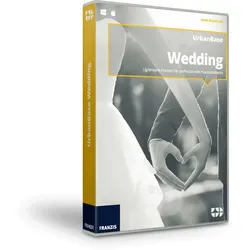
UrbanBase Wedding - Presets für LightroomDiese UrbanBase Preset-Kollektion verleiht Ihren Hochzeitsbildern den unvergleichlichen Wedding-Look der Profis. Mit 51 Presets für Adobe® Lightroom gelangen Sie sekundenschnell zu atemberaubenden Ergebnissen, die Sie und Ihre Modells immer wieder ins Staunen versetzen werden. Zarte Pastelltöne, romantische, aber nicht kitschige Farbnuancen, angesagte Vintage-Interpretationen und Schwarz-Weiß-Umsetzungen stehen bei Hochzeitspaaren ganz hoch im Kurs, wenn es darum geht, den schönsten Tag des Lebens mit gelungenen Bildern für die Ewigkeit festzuhalten. Die Presets können individuell auf einzelne Fotos oder aber auf ganze Motivserien angewendet werden. So erschaffen Sie einen ganz bestimmten Stil, der auf alle Fotos einer Hochzeit angewendet werden kann. Beschleunigen Sie Ihren Workflow und nutzen Sie diese Presets für Lightroom privat oder kommerziell, entweder auf ...49,95 €*Versand: 0,00 €Sichere Weiterleitung zum Anbieter
-
Pro Presets 2 for Optical FlaresPro Presets 2 for Optical Flares Pro Presets 2 for Optical Flares ist eine umfangreiche Sammlung von professionell gestalteten Voreinstellungen, die speziell für die Verwendung mit Optical Flares entwickelt wurden. Mit diesem Bundle erhalten Sie Zugang zu einer Vielzahl von hochwertigen Voreinstellungen, die Ihre kreativen Möglichkeiten erweitern und Ihre visuellen Projekte auf ein neues Niveau heben. Funktionen: Vielfältige Voreinstellungen: Das Bundle bietet eine breite Palette von Voreinstellungen für Lens Flares, Lichteffekte und mehr, die einfach anwendbar sind und Ihren Projekten eine professionelle Note verleihen. Anpassbare Optionen: Jede Voreinstellung ist vollständig anpassbar, sodass Sie Farben, Intensität, Größe und Position nach Ihren Vorstellungen anpassen können. Einfache Integration: Die Voreinstellungen sind nahtlos in Optical Flares integriert und lassen sich ...65,95 €*Versand: 0,00 €Sichere Weiterleitung zum Anbieter


-
Wie erstellt man Presets?
Um Presets zu erstellen, musst du zuerst die gewünschten Einstellungen in deiner Software oder App festlegen. Anschließend speicherst du diese Einstellungen als Preset ab, indem du auf die entsprechende Funktion in der Benutzeroberfläche klickst. Du kannst das Preset dann benennen und speichern, um es später wiederzuverwenden. Einige Programme ermöglichen es auch, Presets zu exportieren und mit anderen Nutzern zu teilen. Es ist wichtig, die Anleitung deiner Software oder App zu lesen, um den genauen Prozess zum Erstellen von Presets zu verstehen. **
-
Was sind Presets für Lightroom?
Was sind Presets für Lightroom? Presets sind voreingestellte Filter und Bearbeitungen, die in Adobe Lightroom verwendet werden können, um den Look und Stil von Fotos schnell und einfach zu verändern. Sie enthalten eine Reihe von Einstellungen wie Belichtung, Kontrast, Farbton und Sättigung, die auf ein Foto angewendet werden können, um einen bestimmten Effekt zu erzielen. Presets sind besonders nützlich, um einen einheitlichen Look über eine Serie von Fotos zu erreichen oder um bestimmte Stimmungen oder Ästhetiken zu betonen. Sie können entweder von Hand erstellt oder von anderen Fotografen heruntergeladen und verwendet werden. **
-
Wie benutzt man Lightroom Presets?
Um Lightroom Presets zu verwenden, musst du sie zuerst herunterladen und in Lightroom importieren. Anschließend wählst du das Foto aus, auf das du den Preset anwenden möchtest. Klicke dann auf den Preset-Namen in der Vorschau und sie werden automatisch auf das Foto angewendet. Du kannst auch die Einstellungen des Presets anpassen, um das gewünschte Ergebnis zu erzielen. Zum Schluss kannst du das bearbeitete Foto exportieren und teilen. **
-
Können Lightroom-Presets nicht importiert werden?
Doch, Lightroom-Presets können importiert werden. Dazu musst du einfach in Lightroom auf "Entwickeln" klicken, dann auf das "+"-Symbol neben "Vorgaben" und "Vorgaben importieren" auswählen. Anschließend kannst du das gewünschte Preset auswählen und importieren. **


Wie verwende ich Presets in Lightroom?
Wie verwende ich Presets in Lightroom? Presets sind voreingestellte Filter, die auf deine Fotos angewendet werden können, um ihnen einen bestimmten Look zu verleihen. Um ein Preset in Lightroom zu verwenden, importiere einfach dein Foto und wähle dann das gewünschte Preset aus der Voreinstellungen-Bibliothek aus. Du kannst auch eigene Presets erstellen, indem du deine eigenen Einstellungen speicherst. Experimentiere mit verschiedenen Presets, um den perfekten Look für deine Fotos zu finden. Denke daran, dass du die Intensität des Presets anpassen kannst, um das gewünschte Ergebnis zu erzielen. **
Wo werden meine Lightroom Presets gespeichert?
Die Lightroom Presets werden standardmäßig im Ordner "Lightroom" auf deinem Computer gespeichert. Der genaue Speicherort variiert je nach Betriebssystem. Unter Windows findest du den Ordner normalerweise unter "C:\Benutzer\Dein Benutzername\Anwendungsdaten\Adobe\Lightroom\Develop Presets". Unter macOS befindet sich der Ordner normalerweise unter "Benutzer/Dein Benutzername/Bibliothek/Application Support/Adobe/Lightroom/Develop Presets". **
Top-Angebote
Produkte zum Begriff Presets:
-
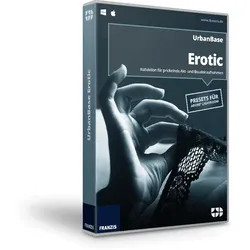
UrbanBase Erotic - Presets für LightroomLightroom-Presets für prickelnde Akt- und Boudoiraufnahmen Die Presets können individuell auf einzelne Fotos oder auf ganze Motivserien angewendet werden. Beschleunigen Sie Ihren Workflow und nutzen Sie diese Presets für Adobe® Lightroom privat oder kommerziell, entweder auf Ihrem Mac oder PC. So bleibt Ihnen noch mehr Zeit zum Fotografieren und Ihre Modells, Freunde und Kunden erhalten noch schneller professionelle Ergebnisse. Highlights der UrbanBase Erotic-Presets 25 Presets für Adobe® Lightroom 4/5/6/CC Schwarz-Weiß mit mehreren Kontraststufen Farblich in verschiedenen Kontrasten Duplex: Blau, Braun, Gelb, Grün, Orange und Rot Anwendbar auf JPG-, PNG-, TIFF- und RAW-Dateien24,95 €*Versand: 0,00 €Sichere Weiterleitung zum Anbieter
-
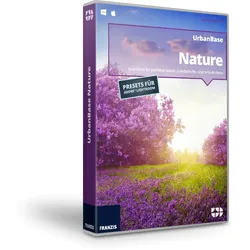
UrbanBase Nature - Presets für LightroomDiese UrbanBase Preset-Kollektion verleiht Ihren schönsten Aufnahmen noch mehr Ausdruckskraft und Stil. Egal ob Sie im Frühling, Sommer, Herbst oder Winter fotografieren, am Strand, auf dem Land oder in der Stadt. Mit diesen 26 Presets für Adobe® Lightroom gelangen Sie sekundenschnell zu atemberaubenden Ergebnissen, die Sie, Ihre Freunde und Ihre Familie immer wieder in Staunen versetzen werden. Wunderschöne Farbinterpretationen, edle Schwarz-Weiß-Reduktionen, angesagte Sepia- oder Vintageentwicklungen machen aus Ihren Bildern schlicht Kunstwerke, auf die Sie ganz besonders stolz sein können. Die Presets können individuell auf einzelne Fotos oder auf ganze Motivserien angewendet werden. Selbstverständlich können Sie alle Presets weiter entwickeln und verfeinern. So gelangen Sie zu Ihrem ganz individuellen Stil. Beschleunigen Sie Ihren Workflow und nutzen Si...24,95 €*Versand: 0,00 €Sichere Weiterleitung zum Anbieter
-
UrbanBase Filmlook - Presets für LightroomMit dieser UrbanBase Preset-Kollektion verleihen Sie Ihren Fotos den Look Hollywoods. Ganz im Stil berühmter Blockbuster werden die Kontraste und Farben Ihrer Shots interpretiert und verändert. Mit 22 Presets für Adobe® Lightroom gelangen Sie sekundenschnell zu faszinierenden Ergebnissen, die Sie immer wieder in Staunen versetzen werden. Die Presets können individuell auf einzelne Fotos oder auf ganze Motivserien angewendet werden. Beschleunigen Sie Ihren Workflow und nutzen Sie diese Presets für Lightroom privat oder kommerziell, entweder auf Ihrem Mac oder PC. Highlights der UrbanBase Filmlook-Presets 22 Presets für Adobe® Lightroom 4/5/6/CC Anwendbar auf JPG-, PNG-, TIFF- und RAW-Dateien19,95 €*Versand: 0,00 €Sichere Weiterleitung zum Anbieter
-
UrbanBase Wedding - Presets für LightroomDiese UrbanBase Preset-Kollektion verleiht Ihren Hochzeitsbildern den unvergleichlichen Wedding-Look der Profis. Mit 51 Presets für Adobe® Lightroom gelangen Sie sekundenschnell zu atemberaubenden Ergebnissen, die Sie und Ihre Modells immer wieder ins Staunen versetzen werden. Zarte Pastelltöne, romantische, aber nicht kitschige Farbnuancen, angesagte Vintage-Interpretationen und Schwarz-Weiß-Umsetzungen stehen bei Hochzeitspaaren ganz hoch im Kurs, wenn es darum geht, den schönsten Tag des Lebens mit gelungenen Bildern für die Ewigkeit festzuhalten. Die Presets können individuell auf einzelne Fotos oder aber auf ganze Motivserien angewendet werden. So erschaffen Sie einen ganz bestimmten Stil, der auf alle Fotos einer Hochzeit angewendet werden kann. Beschleunigen Sie Ihren Workflow und nutzen Sie diese Presets für Lightroom privat oder kommerziell, entweder auf ...49,95 €*Versand: 0,00 €Sichere Weiterleitung zum Anbieter
-
Was bedeutet Carmushka Presets?
Was bedeutet Carmushka Presets? Carmushka Presets sind eine Reihe von voreingestellten Filtern und Effekten, die von der Influencerin und Fotografin Carmushka erstellt wurden. Diese Presets können auf Fotos angewendet werden, um einen bestimmten Look oder Stil zu erzielen, der von Carmushkas ästhetischem Sinn inspiriert ist. Die Presets sind so konzipiert, dass sie den Bildern einen einheitlichen und professionellen Look verleihen und den Bearbeitungsprozess für Fotografen und Influencer vereinfachen. Durch die Verwendung von Carmushka Presets können Benutzer ihre Fotos schnell und einfach optimieren und einen konsistenten visuellen Stil auf ihren Social-Media-Plattformen beibehalten. **
-
Wie erstelle ich Presets?
Um Presets zu erstellen, benötigst du zuerst eine Software oder App, die die Erstellung von Presets unterstützt. Danach kannst du die gewünschten Einstellungen für Farben, Kontrast, Belichtung usw. vornehmen und als Preset speichern. Vergewissere dich, dass du das Preset benennen und speichern kannst, damit du es später leicht wiederfinden kannst. Teste das Preset an verschiedenen Fotos, um sicherzustellen, dass es gut funktioniert und deine gewünschten Ergebnisse liefert. Schließlich kannst du das Preset exportieren und mit anderen teilen oder für zukünftige Bearbeitungen verwenden. **
-
Wie erstellt man Presets?
Um Presets zu erstellen, musst du zuerst die gewünschten Einstellungen in deiner Software oder App festlegen. Anschließend speicherst du diese Einstellungen als Preset ab, indem du auf die entsprechende Funktion in der Benutzeroberfläche klickst. Du kannst das Preset dann benennen und speichern, um es später wiederzuverwenden. Einige Programme ermöglichen es auch, Presets zu exportieren und mit anderen Nutzern zu teilen. Es ist wichtig, die Anleitung deiner Software oder App zu lesen, um den genauen Prozess zum Erstellen von Presets zu verstehen. **
-
Was sind Presets für Lightroom?
Was sind Presets für Lightroom? Presets sind voreingestellte Filter und Bearbeitungen, die in Adobe Lightroom verwendet werden können, um den Look und Stil von Fotos schnell und einfach zu verändern. Sie enthalten eine Reihe von Einstellungen wie Belichtung, Kontrast, Farbton und Sättigung, die auf ein Foto angewendet werden können, um einen bestimmten Effekt zu erzielen. Presets sind besonders nützlich, um einen einheitlichen Look über eine Serie von Fotos zu erreichen oder um bestimmte Stimmungen oder Ästhetiken zu betonen. Sie können entweder von Hand erstellt oder von anderen Fotografen heruntergeladen und verwendet werden. **
Ähnliche Suchbegriffe für Presets
-
Pro Presets 2 for Optical FlaresPro Presets 2 for Optical Flares Pro Presets 2 for Optical Flares ist eine umfangreiche Sammlung von professionell gestalteten Voreinstellungen, die speziell für die Verwendung mit Optical Flares entwickelt wurden. Mit diesem Bundle erhalten Sie Zugang zu einer Vielzahl von hochwertigen Voreinstellungen, die Ihre kreativen Möglichkeiten erweitern und Ihre visuellen Projekte auf ein neues Niveau heben. Funktionen: Vielfältige Voreinstellungen: Das Bundle bietet eine breite Palette von Voreinstellungen für Lens Flares, Lichteffekte und mehr, die einfach anwendbar sind und Ihren Projekten eine professionelle Note verleihen. Anpassbare Optionen: Jede Voreinstellung ist vollständig anpassbar, sodass Sie Farben, Intensität, Größe und Position nach Ihren Vorstellungen anpassen können. Einfache Integration: Die Voreinstellungen sind nahtlos in Optical Flares integriert und lassen sich ...65,95 €*Versand: 0,00 €Sichere Weiterleitung zum Anbieter
-
Duftmischung - Balance & Harmonie 5mlDurch die kontrollierten Inhaltsstoffe ist die Duftmischung Balance & Harmonie absolut rein und natürlich. Die patentierte Violettglasflasche schützt das wertvolle ätherische Öl vor UV-Einwirkung. Ideal für die Aromatherapie und für Aromadiffuser geeignet. Die Duftmischung besticht durch eine harmonische Kombination aus sanften Blüten- und würzigen Holznoten. Der Duft von harzig-frischem Weihrauch entfaltet zunächst eine warme, würzige Tiefe, die sich nahtlos mit dem sanft-blumigen Charakter des Lavendels verwebt, während spritzige Grapefruitakkorde und frisch-fruchtige Bergamotte einen lebhaften, facettenreichen Ausklang bilden, der für ein rundum ausgewogenes Dufterlebnis sorgt. Anwendung: Raumduft: Mit nur 1 – 2 Tropfen pro 10 m2 Raumgröße erfüllt die Duftmischung den Raum mit einer harmonischen und blumigen Note. Körperpflege: Maximal 5 Tropfen mit 50 ml Trägeröl mischen und auf die Haut auftragen. Badezusatz: Maximal 10 Tropfen ins warme Badewasser geben. Hinweise zur Anwendung: Das Öl sollte stets verdünnt angewendet werden. Es ist nicht zur Einnahme geeignet und sollte nicht unverdünnt direkt auf die Haut aufgetragen werden. Für kosmetische Anwendungen wird empfohlen, es mit einem geeigneten Trägeröl zu mischen. Testen Sie das Öl zuerst auf einer kleinen Hautstelle, um sicherzustellen, dass keine Reaktionen auftreten. Vor Kindern geschützt aufbewahren. Bei Unsicherheiten während Schwangerschaft oder Stillzeit bitte Rücksprache mit einer Fachperson halten.10,86 €*Versand: 4,90 €Sichere Weiterleitung zum Anbieter
-
Casida Balance & Harmonie DuftmischungAnwendungsgebiet von Balance & Harmonie DuftmischungBalance & Harmonie Duftmischung ist eine Duftmischung mit ausgewogener, harmonischer Note. Der harzig-frische Duft von Weihrauch eröffnet mit einer warmen, würzigen Tiefe, die sich harmonisch mit dem sanft-blumigen Aroma des Lavendels verbindet. Spritzige Noten von Grapefruit und die belebende Frische der Bergamotte verleihen dem Ausklang eine lebendige, fruchtige Leichtigkeit – für ein ausgewogenes, vielschichtiges Dufterlebnis, das Körper und Geist gleichermaßen anspricht.Wirkstoffe / Inhaltsstoffe / ZutatenBalance & Harmonie Duftmischung enthält:Boswellia Carterii Oil, Lavandula Angustifolia (Lavender) Oil, Citrus Paradisi (Grapefruit) Peel Oil, Citrus Aurantium Bergamia (Bergamot) Peel Oil, Geraniol*, Citronellol*, Citral*, Limonene*, Linalool**= natürliche Bestandteile d. ätherischen ÖlsGegenanzeigenBei bekannter Überempfindlichkeit gegenüber einem der oben genannten Inhaltsstoffe sollte das Produkt nicht angewendet werden.DosierungAnwendungsempfehlung von Balance & Harmonie Duftmischung:Das Öl sollte stets verdünnt angewendet werden. Es ist nicht zur Einnahme geeignet und sollte nicht unverdünnt direkt auf die Haut aufgetragen werden. Für kosmetische Anwendungen wird empfohlen, es mit einem geeigneten Trägeröl zu mischen. Vor der großflächigen Anwendung empfiehlt sich ein Verträglichkeitstest auf einer kleinen Hautstelle. Vor Kindern geschützt aufbewahren.HinweiseUnsere ätherischen Öle sind vollkommen naturrein und enthalten keine synthetischen Zusätze. Kühl, lichtgeschützt und außerhalb der Reichweite von Kindern lagern. Balance & Harmonie Duftmischung können in Ihrer Versandapotheke www.juvalis.de erworben werden.9,16 €*Versand: 4,99 €Sichere Weiterleitung zum Anbieter
-
Wie benutzt man Lightroom Presets?
Um Lightroom Presets zu verwenden, musst du sie zuerst herunterladen und in Lightroom importieren. Anschließend wählst du das Foto aus, auf das du den Preset anwenden möchtest. Klicke dann auf den Preset-Namen in der Vorschau und sie werden automatisch auf das Foto angewendet. Du kannst auch die Einstellungen des Presets anpassen, um das gewünschte Ergebnis zu erzielen. Zum Schluss kannst du das bearbeitete Foto exportieren und teilen. **
-
Können Lightroom-Presets nicht importiert werden?
Doch, Lightroom-Presets können importiert werden. Dazu musst du einfach in Lightroom auf "Entwickeln" klicken, dann auf das "+"-Symbol neben "Vorgaben" und "Vorgaben importieren" auswählen. Anschließend kannst du das gewünschte Preset auswählen und importieren. **
-
Wie verwende ich Presets in Lightroom?
Wie verwende ich Presets in Lightroom? Presets sind voreingestellte Filter, die auf deine Fotos angewendet werden können, um ihnen einen bestimmten Look zu verleihen. Um ein Preset in Lightroom zu verwenden, importiere einfach dein Foto und wähle dann das gewünschte Preset aus der Voreinstellungen-Bibliothek aus. Du kannst auch eigene Presets erstellen, indem du deine eigenen Einstellungen speicherst. Experimentiere mit verschiedenen Presets, um den perfekten Look für deine Fotos zu finden. Denke daran, dass du die Intensität des Presets anpassen kannst, um das gewünschte Ergebnis zu erzielen. **
-
Wo werden meine Lightroom Presets gespeichert?
Die Lightroom Presets werden standardmäßig im Ordner "Lightroom" auf deinem Computer gespeichert. Der genaue Speicherort variiert je nach Betriebssystem. Unter Windows findest du den Ordner normalerweise unter "C:\Benutzer\Dein Benutzername\Anwendungsdaten\Adobe\Lightroom\Develop Presets". Unter macOS befindet sich der Ordner normalerweise unter "Benutzer/Dein Benutzername/Bibliothek/Application Support/Adobe/Lightroom/Develop Presets". **
* Alle Preise verstehen sich inklusive der gesetzlichen Mehrwertsteuer und ggf. zuzüglich Versandkosten. Die Angebotsinformationen basieren auf den Angaben des jeweiligen Shops und werden über automatisierte Prozesse aktualisiert. Eine Aktualisierung in Echtzeit findet nicht statt, so dass es im Einzelfall zu Abweichungen kommen kann. ** Hinweis: Teile dieses Inhalts wurden von KI erstellt.